
Guide
Chrome 的垂直分頁
Chrome 現已內建垂直分頁,因此問題變了:當分頁變得易讀之後呢?SideArc 為把 Chrome 當作工作區的人加入了空間、資料夾、釘選、搜尋與拖放結構。
MekongApps Editorial Team Updated 2026 年 5 月 24 日
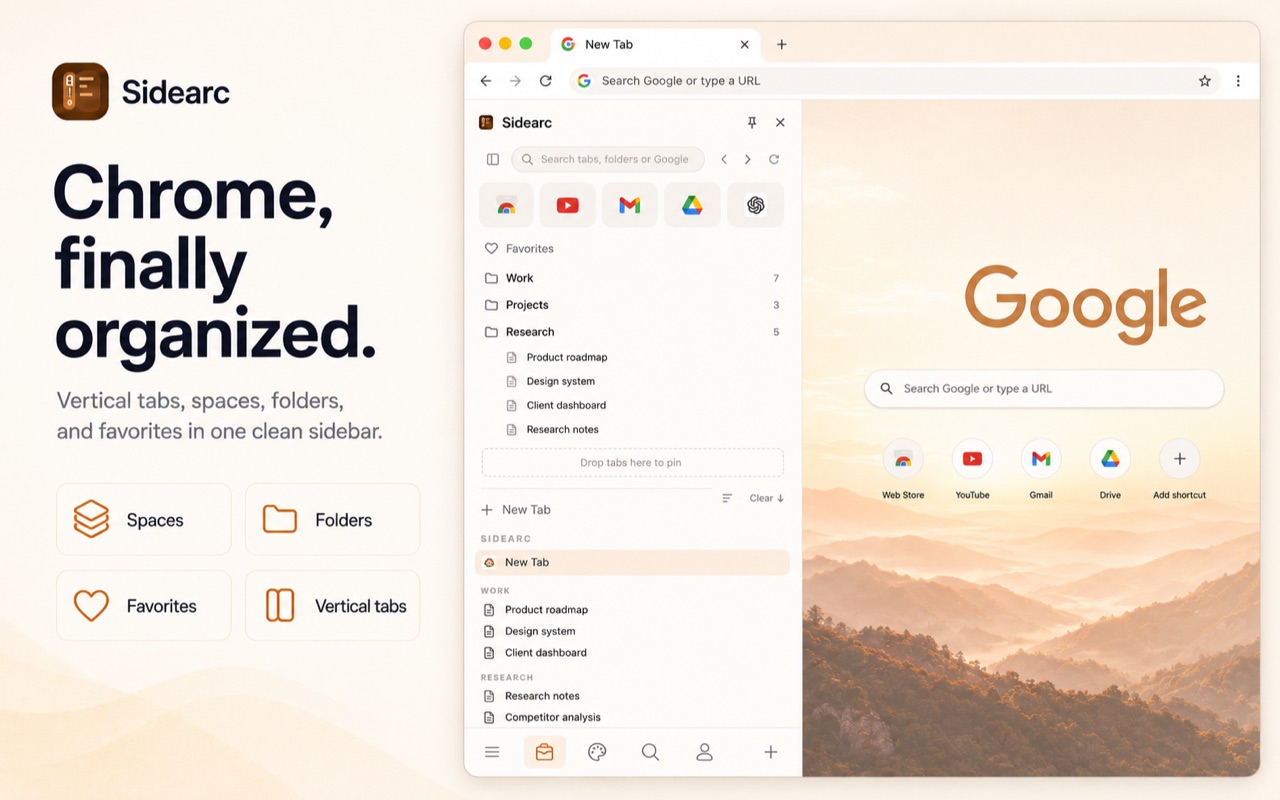
每個分頁都顯示完整標題。專案被拆分為空間。
Chrome 現在提供什麼
Chrome 的原生垂直分頁讓開啟的分頁更易瀏覽。你還能使用分頁群組、釘選分頁、書籤與最近關閉的分頁。這是扎實的預設,但仍是瀏覽器層級的整理,而非面向專案、已儲存參考與常用工具的持久工作區。
一套實用的設定
- 側邊欄中的垂直分頁 — 每個分頁在易於瀏覽的清單中顯示完整標題與圖示
- 空間 — 為工作、研究、私人或任何專案劃分獨立情境。滑動或點選即可切換
- 資料夾 — 為常用參考在每個空間中把連結儲存到巢狀資料夾
- 釘選 — 把核心工具(行事曆、收件匣、文件)釘在每個空間頂部
- 拖放 — 重新排序分頁、在空間之間移動、把連結拖入資料夾
- 鍵盤快捷鍵 — Cmd+B / Ctrl+B 切換面板的開啟與關閉
本頁談的是版面之後的事
如果你唯一的問題是標題不可讀,Chrome 內建的垂直分頁也許就夠了。如果你真正的問題是依專案分隔進行中的工作、儲存可重用的分頁,以及依情境釘選工具,那就改用工作區模式。
誰獲益最多
同時開啟文件、localhost、GitHub 與儀表板的開發者。標題很長、來源眾多的研究人員。在跨職能工具間周旋的產品經理。任何把 Chrome 當作工作區而非臨時瀏覽器的人。
FAQ
如何在 Chrome 中取得垂直分頁?+
如果你只需要可讀的分頁清單,使用 Chrome 的原生垂直分頁。當你還想在側邊欄中擁有空間、已儲存資料夾、釘選工具、搜尋與專案整理時,使用 SideArc。
Chrome 有內建的垂直分頁嗎?+
有。Chrome 現在在桌面端提供原生垂直分頁。SideArc 加入了 Chrome 仍未涵蓋的工作區層:空間、已儲存結構、釘選、資料夾與拖放整理。
垂直分頁比分頁群組更好嗎?+
它們解決不同的問題。分頁群組聚合相關分頁,而垂直分頁讓它們可讀。SideArc 在垂直分頁之外還提供空間、資料夾與釘選。
SideArc 可以免費試用嗎?+
可以。SideArc 免費提供最多 2 個空間,你可以在決定是否需要無限空間之前先試用工作流程。