
Guide
Vertikale Tabs für Chrome
Chrome hat jetzt native vertikale Tabs, also änderte sich die Frage: Was passiert, wenn die Tabs lesbar sind? SideArc ergänzt Spaces, Ordner, Pins, Suche und Drag-and-Drop-Struktur für alle, die Chrome als Workspace nutzen.
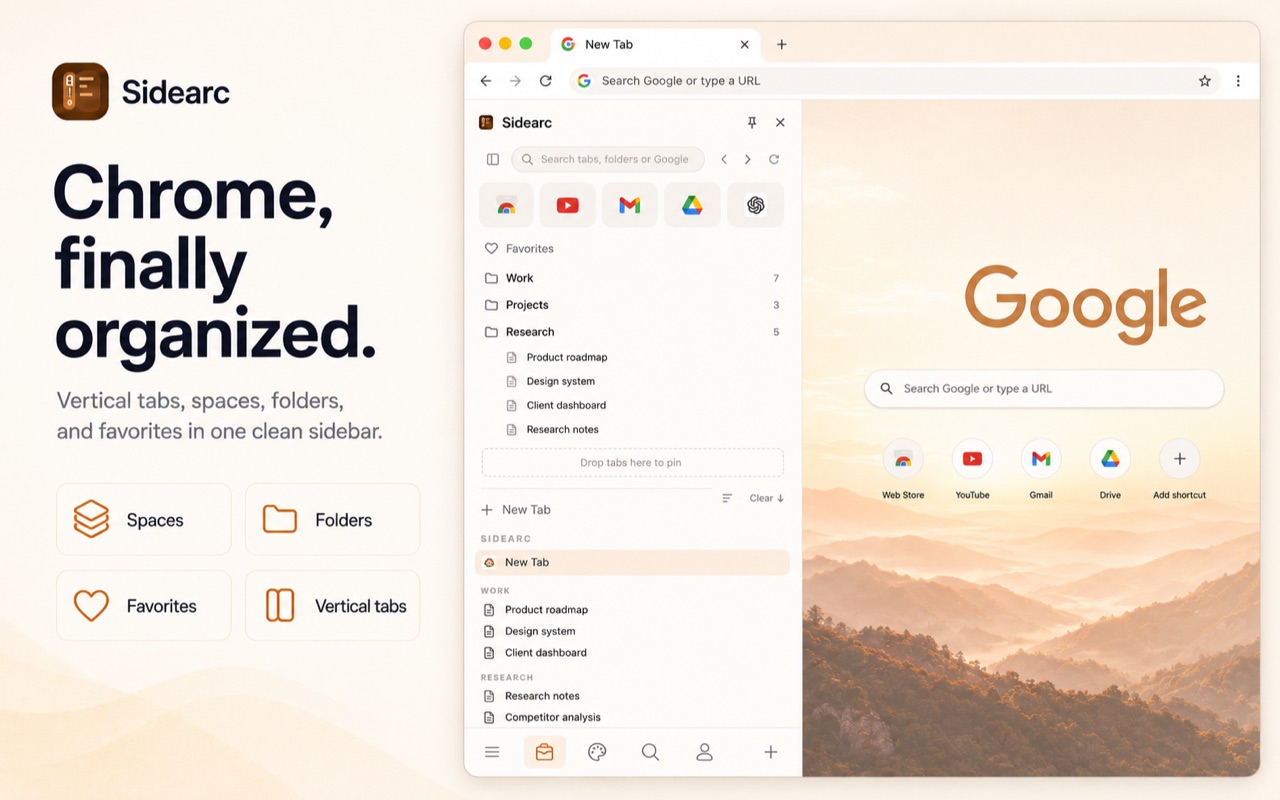
Jeder Tab zeigt seinen vollständigen Titel. Projekte sind in Spaces aufgeteilt.
Was Chrome dir jetzt bietet
Die nativen vertikalen Tabs von Chrome machen offene Tabs leichter überschaubar. Du erhältst außerdem Tab-Gruppen, angeheftete Tabs, Lesezeichen und kürzlich geschlossene Tabs. Das ist eine solide Grundausstattung, aber es bleibt eine Organisation auf Browser-Ebene — kein dauerhafter Workspace für Projekte, gespeicherte Referenzen und wiederkehrende Tools.
Eine praktische Einrichtung
- Vertikale Tabs im Seitenpanel — jeder Tab zeigt vollständigen Titel und Favicon in einer überschaubaren Liste
- Spaces — getrennte Kontexte für Arbeit, Recherche, Privates oder jedes Projekt. Per Wischen oder Klick wechseln
- Ordner — speichere Links in verschachtelten Ordnern pro Space für wiederkehrende Referenzen
- Pins — halte Kern-Tools (Kalender, Posteingang, Docs) oben in jedem Space
- Drag & Drop — Tabs neu anordnen, zwischen Spaces verschieben, Links in Ordner ablegen
- Tastenkürzel — Cmd+B / Strg+B öffnet und schließt das Panel
Auf dieser Seite geht es darum, was nach dem Layout kommt
Wenn dein einziges Problem unlesbare Titel sind, reichen die integrierten vertikalen Tabs von Chrome vielleicht aus. Wenn dein eigentliches Problem darin besteht, aktive Arbeit nach Projekt zu trennen, wiederverwendbare Tabs zu speichern und Tools pro Kontext anzuheften, nutze stattdessen ein Workspace-Muster.
Wer den größten Nutzen hat
Entwickler, die Docs, localhost, GitHub und Dashboards gleichzeitig offen halten. Forscher mit langen Titeln und vielen Quellen. PMs, die funktionsübergreifende Tools jonglieren. Jeder, der Chrome als Workspace statt als temporären Browser nutzt.
FAQ
Wie bekomme ich vertikale Tabs in Chrome?+
Nutze die nativen vertikalen Tabs von Chrome, wenn du nur eine lesbare Tab-Liste brauchst. Nutze SideArc, wenn du zusätzlich Spaces, gespeicherte Ordner, angeheftete Tools, Suche und Projektorganisation im Seitenpanel willst.
Hat Chrome integrierte vertikale Tabs?+
Ja. Chrome hat jetzt native vertikale Tabs auf dem Desktop. SideArc ergänzt die Workspace-Ebene, die Chrome weiterhin nicht abdeckt: Spaces, gespeicherte Struktur, Pins, Ordner und Drag-and-Drop-Organisation.
Sind vertikale Tabs besser als Tab-Gruppen?+
Sie lösen unterschiedliche Probleme. Tab-Gruppen bündeln verwandte Tabs, während vertikale Tabs sie lesbar machen. SideArc bietet dir vertikale Tabs plus Spaces, Ordner und Pins.
Ist SideArc kostenlos testbar?+
Ja. SideArc ist kostenlos mit bis zu 2 Spaces, sodass du den Workflow testen kannst, bevor du dich für unbegrenzte Spaces entscheidest.