
Guide
Chrome 用の縦型タブ
Chrome にネイティブの縦型タブが搭載され、問いが変わりました。タブが読みやすくなった後、何が起きるのか? SideArc は Chrome をワークスペースとして使う人のために、スペース、フォルダ、ピン、検索、ドラッグ&ドロップの構造を追加します。
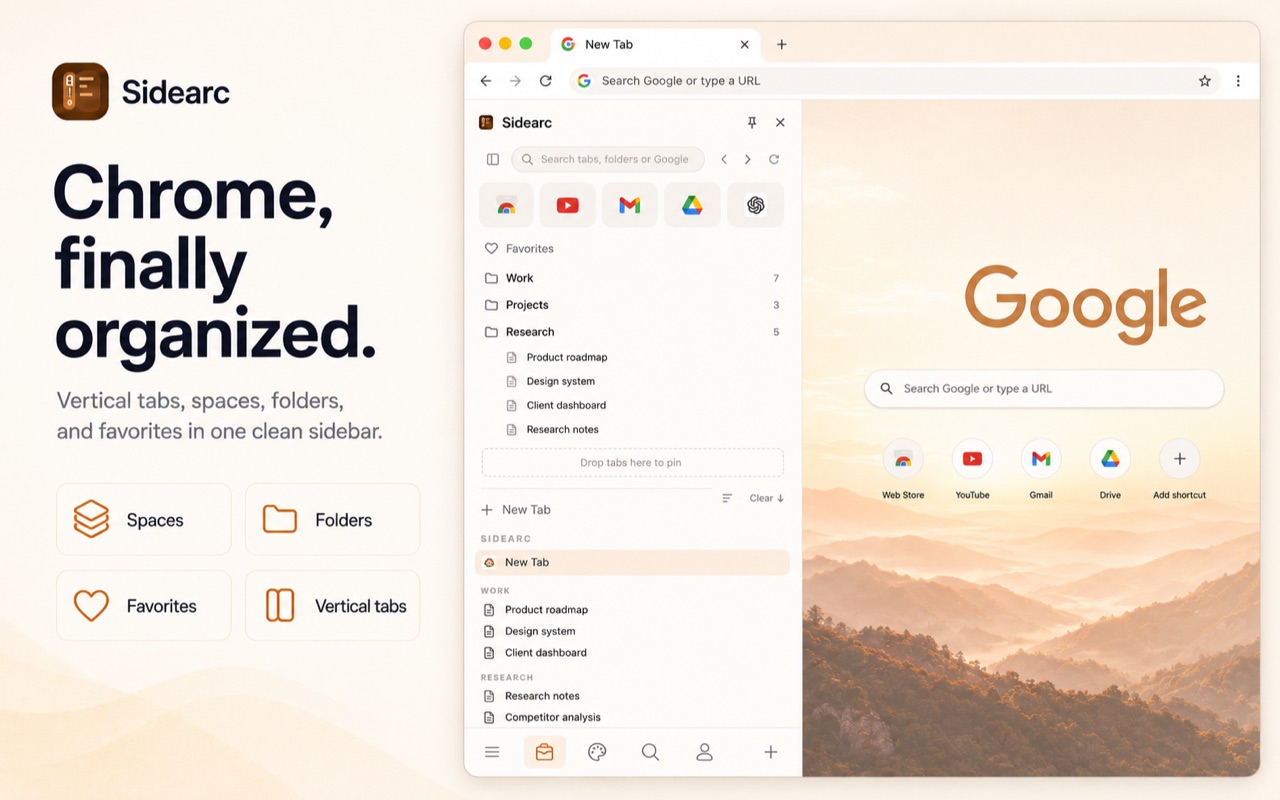
すべてのタブが完全なタイトルを表示。プロジェクトはスペースに分割。
今 Chrome が提供するもの
Chrome のネイティブ縦型タブは、開いているタブを見渡しやすくします。タブグループ、ピン留めタブ、ブックマーク、最近閉じたタブも使えます。しっかりした標準機能ですが、依然としてブラウザレベルの整理であり、プロジェクト、保存した参照、繰り返し使うツールのための永続的なワークスペースではありません。
実用的なセットアップ
- サイドパネルの縦型タブ — 各タブが見渡しやすいリストで完全なタイトルとファビコンを表示
- スペース — 仕事、調査、プライベート、任意のプロジェクトごとに別々のコンテキスト。スワイプまたはクリックで切り替え
- フォルダ — 繰り返し使う参照のため、スペースごとにネストしたフォルダにリンクを保存
- ピン — 主要ツール(カレンダー、受信トレイ、ドキュメント)を各スペースの上部に固定
- ドラッグ&ドロップ — タブの並べ替え、スペース間の移動、フォルダへのリンク投入
- キーボードショートカット — Cmd+B / Ctrl+B でパネルの開閉を切り替え
このページはレイアウトの後に来るものについてです
唯一の問題が読めないタイトルだけなら、Chrome 内蔵の縦型タブで十分かもしれません。本当の問題が、進行中の作業をプロジェクトごとに分け、再利用できるタブを保存し、コンテキストごとにツールをピン留めすることなら、代わりにワークスペースのパターンを使いましょう。
最も価値を得られる人
ドキュメント、localhost、GitHub、ダッシュボードを同時に開いておく開発者。長いタイトルと多くの情報源を扱う研究者。部門横断ツールをやりくりする PM。Chrome を一時的なブラウザではなくワークスペースとして使うすべての人。
FAQ
Chrome で縦型タブを使うにはどうすればいいですか?+
読みやすいタブリストだけが必要なら Chrome のネイティブ縦型タブを使ってください。サイドパネルでスペース、保存フォルダ、ピン留めツール、検索、プロジェクト整理も欲しい場合は SideArc を使ってください。
Chrome に内蔵の縦型タブはありますか?+
はい。Chrome にはデスクトップでネイティブの縦型タブがあります。SideArc は Chrome がまだカバーしていないワークスペース層を追加します:スペース、保存された構造、ピン、フォルダ、ドラッグ&ドロップの整理。
縦型タブはタブグループより優れていますか?+
それぞれ異なる問題を解決します。タブグループは関連タブをまとめ、縦型タブはそれらを読みやすくします。SideArc は縦型タブに加えてスペース、フォルダ、ピンを提供します。
SideArc は無料で試せますか?+
はい。SideArc は最大 2 スペースまで無料なので、無制限のスペースが欲しいか決める前にワークフローを試せます。