
Guide
Chrome 的垂直标签页
Chrome 现已内置垂直标签页,因此问题变了:当标签页变得易读之后呢?SideArc 为把 Chrome 当作工作区的人增加了空间、文件夹、固定、搜索和拖放结构。
MekongApps Editorial Team Updated 2026 年 5 月 24 日
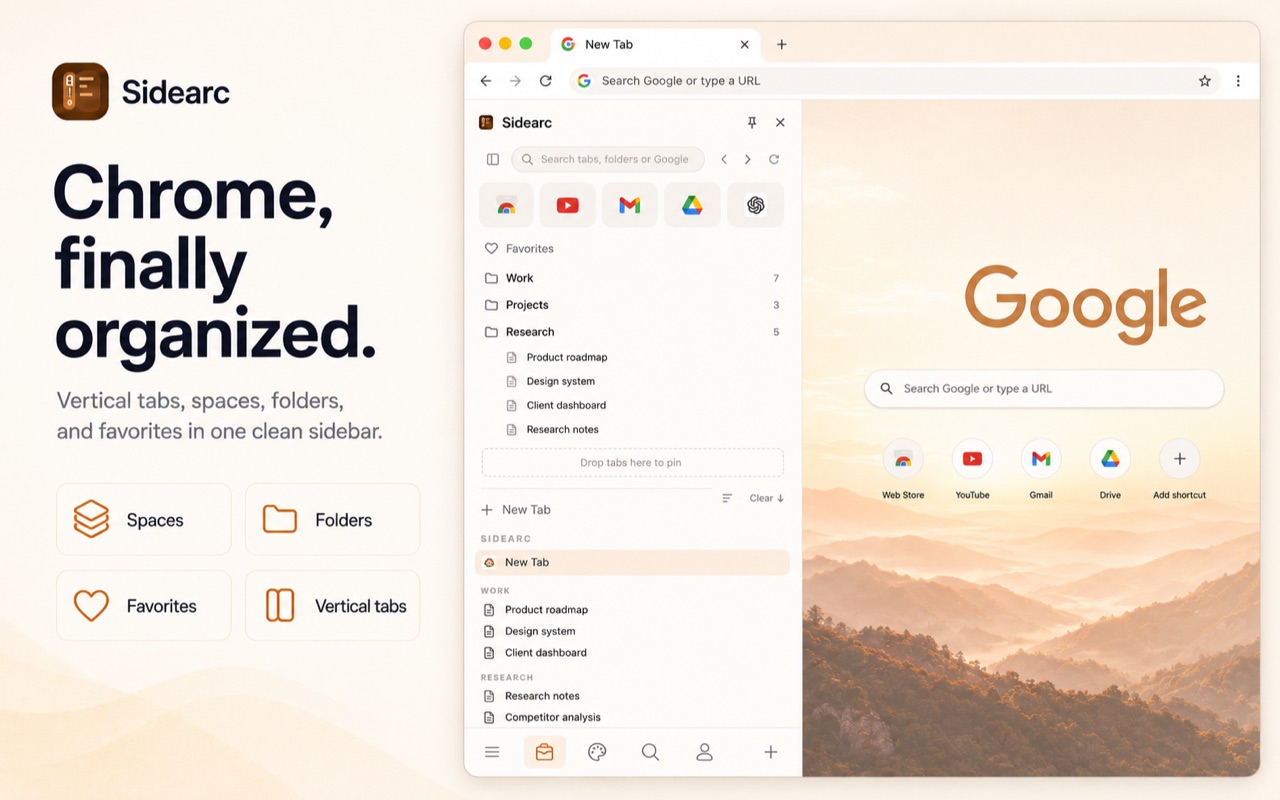
每个标签都显示完整标题。项目被拆分为空间。
Chrome 现在提供什么
Chrome 的原生垂直标签页让打开的标签更易扫视。你还可以使用标签组、固定标签、书签和最近关闭的标签。这是一个扎实的默认设置,但它仍然是浏览器层面的整理,而不是面向项目、保存的参考资料和常用工具的持久工作区。
一种实用的设置
- 侧边栏中的垂直标签页 — 每个标签在易于扫视的列表中显示完整标题和图标
- 空间 — 为工作、研究、个人或任何项目划分独立情境。滑动或点击即可切换
- 文件夹 — 为常用参考资料在每个空间中把链接保存到嵌套文件夹
- 固定 — 把核心工具(日历、收件箱、文档)固定在每个空间顶部
- 拖放 — 重新排序标签、在空间之间移动、把链接拖入文件夹
- 键盘快捷键 — Cmd+B / Ctrl+B 切换面板的打开与关闭
本页讲的是布局之后的事
如果你唯一的问题是标题不可读,Chrome 内置的垂直标签页也许就够了。如果你真正的问题是按项目分隔进行中的工作、保存可重用的标签以及按情境固定工具,那就改用工作区模式。
谁获益最多
同时打开文档、localhost、GitHub 和仪表盘的开发者。标题很长、来源众多的研究人员。在跨职能工具间周旋的产品经理。任何把 Chrome 当作工作区而非临时浏览器的人。
FAQ
如何在 Chrome 中获得垂直标签页?+
如果你只需要可读的标签列表,使用 Chrome 的原生垂直标签页。当你还想在侧边栏中拥有空间、保存的文件夹、固定工具、搜索和项目整理时,使用 SideArc。
Chrome 有内置的垂直标签页吗?+
有。Chrome 现在在桌面端提供原生垂直标签页。SideArc 增加了 Chrome 仍未覆盖的工作区层:空间、保存的结构、固定、文件夹和拖放整理。
垂直标签页比标签组更好吗?+
它们解决不同的问题。标签组聚合相关标签,而垂直标签让它们可读。SideArc 在垂直标签之外还提供空间、文件夹和固定。
SideArc 可以免费试用吗?+
可以。SideArc 免费提供最多 2 个空间,你可以在决定是否需要无限空间之前先试用工作流。