
Guide
Chrome용 세로 탭
Chrome에 이제 기본 세로 탭이 있어서 질문이 바뀌었습니다. 탭이 읽기 쉬워진 다음에는 무엇이 일어날까요? SideArc는 Chrome을 작업 공간으로 사용하는 사람들을 위해 스페이스, 폴더, 고정, 검색, 드래그 앤 드롭 구조를 추가합니다.
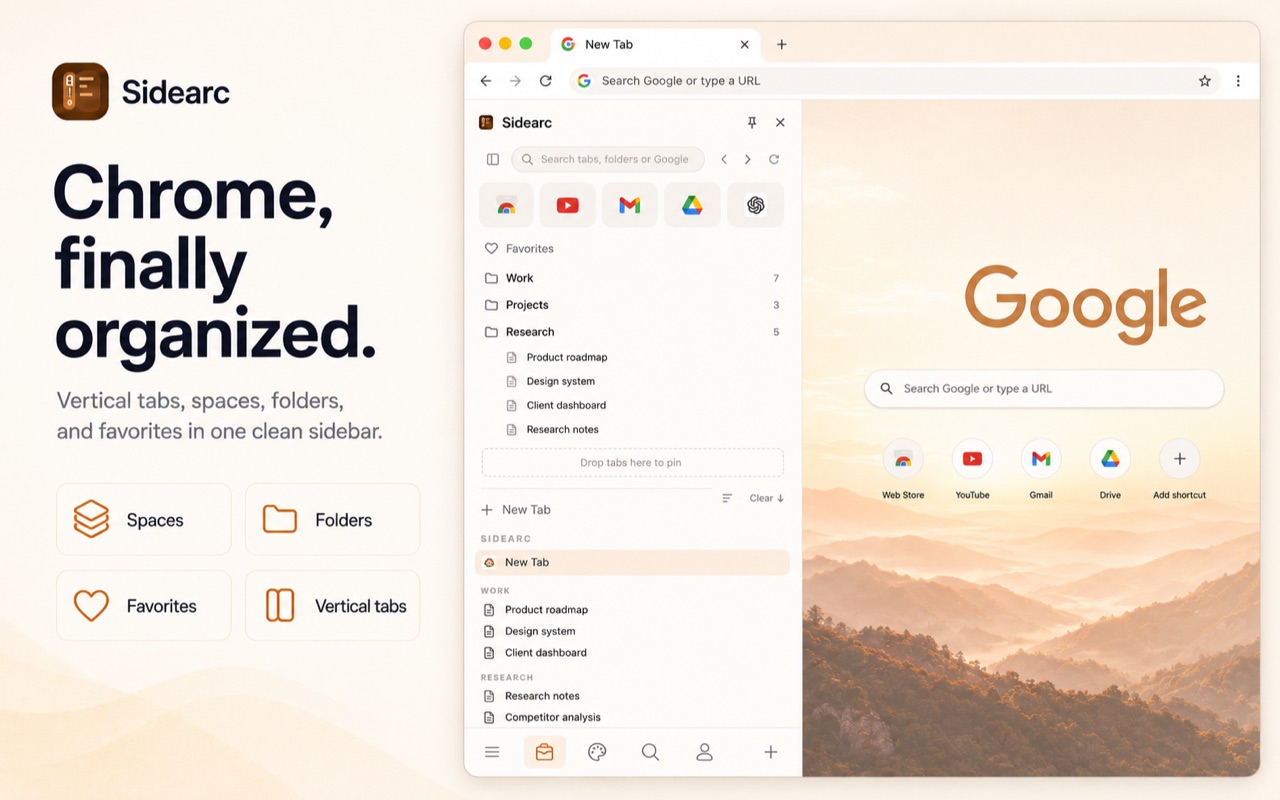
모든 탭이 전체 제목을 표시합니다. 프로젝트는 스페이스로 나뉩니다.
Chrome이 지금 제공하는 것
Chrome의 기본 세로 탭은 열린 탭을 더 쉽게 살펴볼 수 있게 합니다. 탭 그룹, 고정 탭, 북마크, 최근 닫은 탭도 사용할 수 있습니다. 견고한 기본값이지만 여전히 브라우저 수준의 정리이며, 프로젝트, 저장된 참조, 반복 사용 도구를 위한 지속적인 작업 공간은 아닙니다.
실용적인 구성
- 사이드 패널의 세로 탭 — 모든 탭이 살펴보기 쉬운 목록에서 전체 제목과 파비콘을 표시
- 스페이스 — 업무, 연구, 개인 또는 모든 프로젝트를 위한 별도 컨텍스트. 스와이프하거나 클릭해 전환
- 폴더 — 반복 참조를 위해 스페이스별 중첩 폴더에 링크 저장
- 고정 — 핵심 도구(캘린더, 받은편지함, 문서)를 각 스페이스 상단에 유지
- 드래그 앤 드롭 — 탭 재정렬, 스페이스 간 이동, 폴더에 링크 넣기
- 키보드 단축키 — Cmd+B / Ctrl+B로 패널 열고 닫기
이 페이지는 레이아웃 다음에 오는 것에 관한 것입니다
유일한 문제가 읽을 수 없는 제목이라면 Chrome의 내장 세로 탭으로 충분할 수 있습니다. 진짜 문제가 진행 중인 작업을 프로젝트별로 분리하고, 재사용 가능한 탭을 저장하며, 컨텍스트별로 도구를 고정하는 것이라면 대신 작업 공간 패턴을 사용하세요.
누가 가장 큰 가치를 얻나요
문서, localhost, GitHub, 대시보드를 한 번에 열어두는 개발자. 긴 제목과 많은 출처를 가진 연구자. 다기능 도구를 다루는 PM. Chrome을 임시 브라우저가 아닌 작업 공간으로 사용하는 모든 사람.
FAQ
Chrome에서 세로 탭을 어떻게 얻나요?+
읽기 쉬운 탭 목록만 필요하면 Chrome의 기본 세로 탭을 사용하세요. 사이드 패널에서 스페이스, 저장된 폴더, 고정 도구, 검색, 프로젝트 정리도 원한다면 SideArc를 사용하세요.
Chrome에 내장 세로 탭이 있나요?+
예. Chrome에는 이제 데스크톱에서 기본 세로 탭이 있습니다. SideArc는 Chrome이 아직 다루지 않는 작업 공간 계층을 추가합니다: 스페이스, 저장된 구조, 고정, 폴더, 드래그 앤 드롭 정리.
세로 탭이 탭 그룹보다 나은가요?+
서로 다른 문제를 해결합니다. 탭 그룹은 관련 탭을 묶고, 세로 탭은 탭을 읽기 쉽게 만듭니다. SideArc는 세로 탭과 함께 스페이스, 폴더, 고정을 제공합니다.
SideArc는 무료로 사용해 볼 수 있나요?+
예. SideArc는 최대 2개 스페이스까지 무료이므로 무제한 스페이스를 원하는지 결정하기 전에 워크플로를 테스트할 수 있습니다.