ガイド
Chrome のタブを整理する方法
このガイドでは Chrome のタブを整理する方法 をワークスペース中心の Chrome 設定で説明します。プロジェクトをスペースに分け、重要なツールをピン留めし、繰り返し使うリンクをフォルダに保存し、開いているタブを縦に確認します。
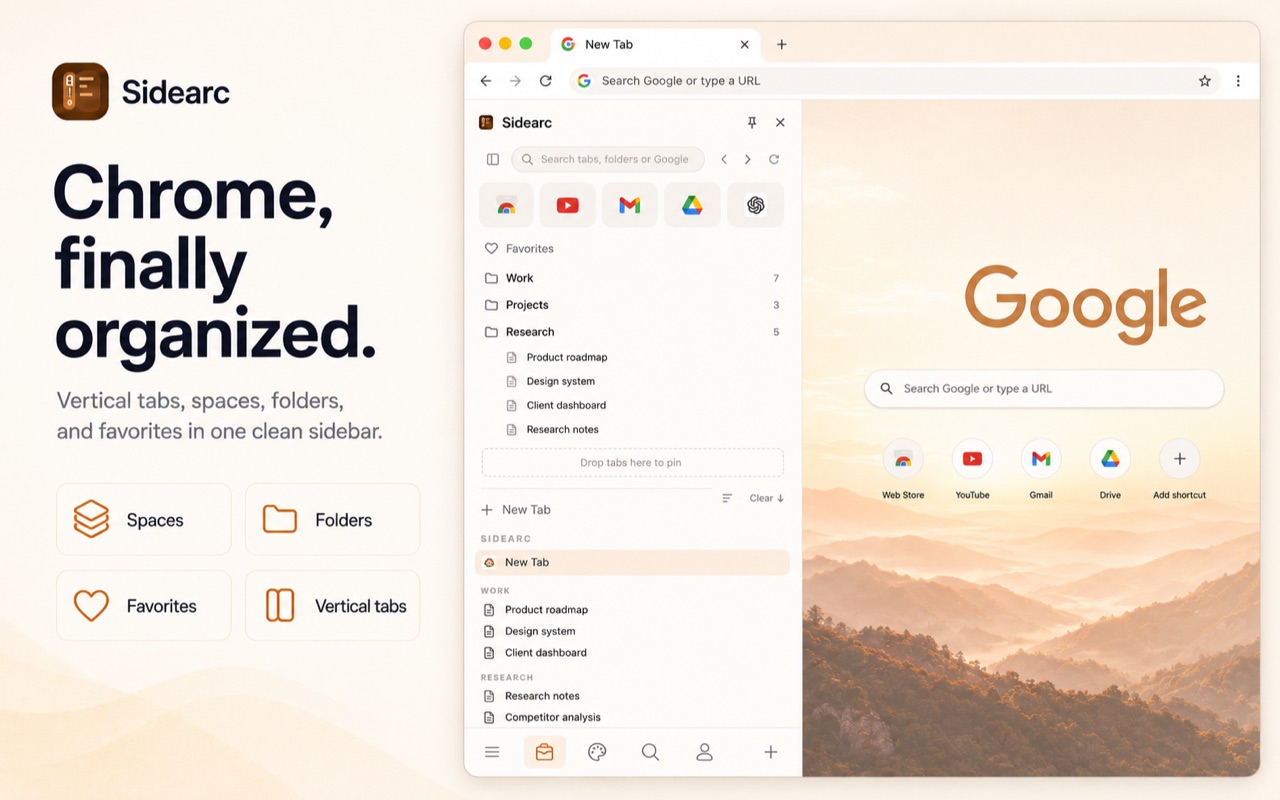
Chrome をスペースに分け、保存フォルダとピン留めツールを使うと Chrome のタブを整理する方法 は扱いやすくなります。
このガイドの内容
Chrome のタブを整理する方法 は Chrome に構造を加えることです。SideArc では各プロジェクトに専用スペースを持たせ、開いているタブ、保存リンク、よく使うツールを同じ場所に置けます。
実用的な SideArc 設定
- 仕事、調査、個人利用、サイドプロジェクト用のスペース
- Chrome サイドパネルで読めるタイトル付きの縦型タブ
- 繰り返し使うリンクと保存済み参照用のフォルダ
- カレンダー、ドキュメント、受信箱、ダッシュボード、主要ツール用のピン
- 文脈間でタブとリンクを動かすドラッグ&ドロップ
- 開いているタブを素早く探す、またはパネルから Web 検索するための検索
Chrome 標準機能だけでは足りない点
タブグループ、ブックマーク、固定タブ、最近閉じたタブは便利ですが別々の機能です。ワークスペースなら開いているタブと保存したリソースを同じ文脈にまとめられます。
おすすめのワークフロー
プロジェクトごとにスペースを作り、毎日使うツールをピン留めし、参照リンクをフォルダに保存し、今の作業だけをライブタブとして残します。文脈が変わったらブラウザを作り直さずスペースを切り替えます。
FAQ
Chrome のタブを整理する方法 とは何ですか?+
Chrome のタブを整理する方法 は Chrome を長いタブ列ではなくプロジェクト単位で整理する考え方です。SideArc はスペース、フォルダ、ピン、縦型タブを追加し、ブラウザをワークスペースのように使えるようにします。
SideArc は Chrome のタブを整理する方法 にどう役立ちますか?+
SideArc は開いているタブ、保存リンク、ピン留めツールを同じサイドパネルにまとめます。文脈の切り替え、リソースの再表示、Chrome の見やすさ維持が簡単になります。
Chrome 標準機能より良いですか?+
軽いブラウジングなら標準機能で十分です。複数プロジェクト、繰り返し使うリソース、多数のタブに継続的な構造が必要なら SideArc が役立ちます。
SideArc は無料で試せますか?+
はい。SideArc は最大 2 スペースまで無料なので、アップグレード前にワークフローを試せます。