गाइड
Chrome में टैब कैसे व्यवस्थित करें
यह गाइड Chrome में टैब कैसे व्यवस्थित करें को workspace-first Chrome सेटअप से समझाती है: प्रोजेक्ट को स्पेस में अलग करें, जरूरी टूल पिन करें, बार-बार उपयोग होने वाले लिंक फोल्डर में सेव करें और लाइव टैब को वर्टिकल रूप में देखें।
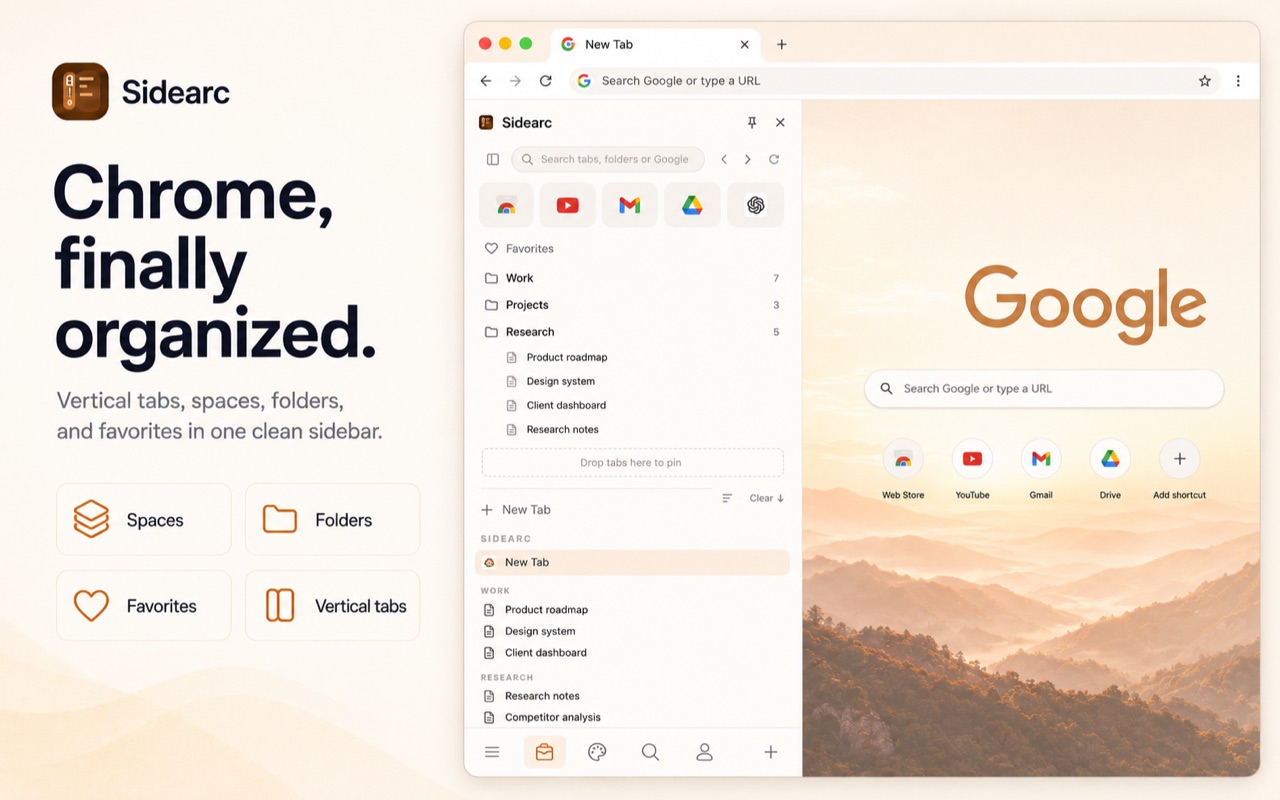
Chrome में टैब कैसे व्यवस्थित करें आसान हो जाता है जब Chrome को स्पेस, सेव फोल्डर और पिन किए गए टूल में बांटा जाता है।
यह गाइड क्या कवर करती है
Chrome में टैब कैसे व्यवस्थित करें का मतलब Chrome में संरचना जोड़ना है। SideArc हर प्रोजेक्ट को अपना स्पेस देता है, जहां लाइव टैब, सेव लिंक और जरूरी टूल साथ रहते हैं।
व्यावहारिक SideArc सेटअप
- काम, रिसर्च, पर्सनल और side projects के लिए स्पेस
- Chrome side panel में पढ़ने योग्य शीर्षकों वाले वर्टिकल टैब
- बार-बार उपयोग होने वाले लिंक और saved references के लिए फोल्डर
- calendar, docs, inbox, dashboards और core tools के लिए पिन
- contexts के बीच tabs और links ले जाने के लिए drag-and-drop
- open tabs जल्दी खोजने या panel से web search करने के लिए search
Chrome के डिफॉल्ट टूल कहां कम पड़ते हैं
Chrome टैब ग्रुप, बुकमार्क, पिन टैब और recently closed उपयोगी हैं, लेकिन अलग-अलग टूल हैं। Workspace इन्हें एक संदर्भ में साथ रखता है।
सुझाया गया workflow
हर प्रोजेक्ट के लिए स्पेस बनाएं, रोज उपयोग होने वाले टूल पिन करें, references को फोल्डर में सेव करें और सिर्फ वर्तमान काम को लाइव टैब रखें। संदर्भ बदलने पर browser दोबारा बनाने के बजाय स्पेस बदलें।
FAQ
Chrome में टैब कैसे व्यवस्थित करें क्या है?+
Chrome में टैब कैसे व्यवस्थित करें Chrome को एक लंबी tab strip के बजाय projects के आसपास व्यवस्थित करने का तरीका है। SideArc spaces, folders, pins और vertical tabs जोड़ता है ताकि browser workspace जैसा काम करे।
SideArc Chrome में टैब कैसे व्यवस्थित करें में कैसे मदद करता है?+
SideArc active tabs, saved links और pinned tools को एक ही side panel में रखता है। इससे context switch करना, resources दोबारा खोलना और Chrome को readable रखना आसान होता है।
क्या यह Chrome के default tools से बेहतर है?+
हल्की browsing के लिए Chrome defaults काफी हैं। SideArc तब मदद करता है जब projects, recurring resources और बहुत सारे open tabs के लिए persistent structure चाहिए।
क्या मैं SideArc मुफ्त में आजमा सकता हूं?+
हां। SideArc 2 spaces तक मुफ्त है, ताकि upgrade से पहले workflow test किया जा सके।