Leitfaden
100 Tabs in Chrome verwalten
Dieser Leitfaden erklart 100 Tabs in Chrome verwalten mit einem Workspace-Ansatz fur Chrome: Projekte in Spaces trennen, wichtige Tools anheften, wiederkehrende Links in Ordnern speichern und Live-Tabs vertikal scannen.
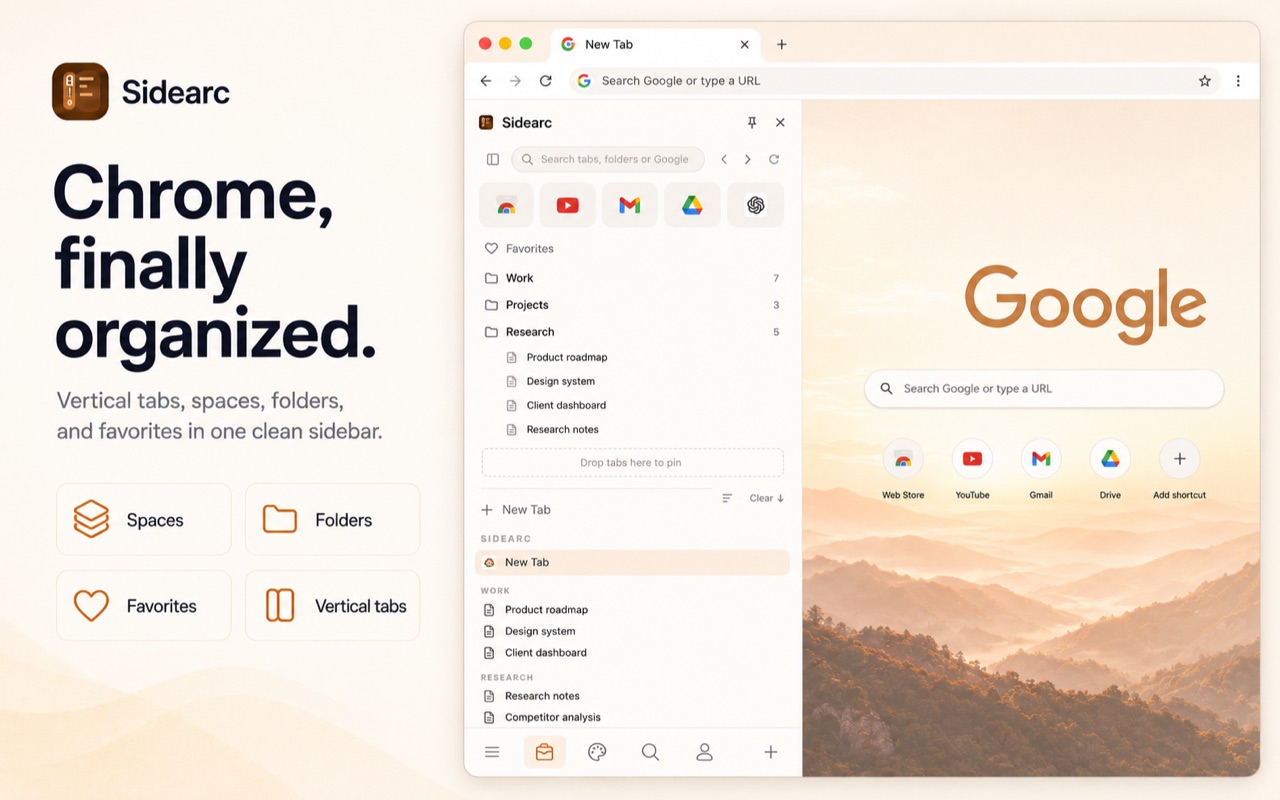
100 Tabs in Chrome verwalten wird leichter, wenn Chrome in Spaces mit gespeicherten Ordnern und angehefteten Tools geteilt ist.
Was dieser Leitfaden behandelt
Bei 100 Tabs in Chrome verwalten geht es darum, Chrome Struktur zu geben. Statt einer uberfullten Leiste bekommt jedes Projekt in SideArc seinen eigenen Space mit Live-Tabs, gespeicherten Links und wichtigen Tools.
Ein praktisches SideArc-Setup
- Spaces fur Arbeit, Recherche, Privates und Nebenprojekte
- Vertikale Tabs mit lesbaren Titeln im Chrome-Seitenpanel
- Ordner fur wiederkehrende Links und gespeicherte Referenzen
- Pins fur Kalender, Docs, Posteingang, Dashboards und Kern-Tools
- Drag-and-drop zum Verschieben von Tabs und Links zwischen Kontexten
- Suche zum schnellen Finden offener Tabs oder fur Websuche aus dem Panel
Wo Chromes Standardfunktionen nicht reichen
Tabgruppen, Lesezeichen, angeheftete Tabs und zuletzt geschlossene Tabs sind hilfreich, bleiben aber getrennte Werkzeuge. Ein Workspace bringt sie zusammen, damit aktive Tabs und gespeicherte Ressourcen im gleichen Kontext bleiben.
Empfohlener Workflow
Erstelle fur jedes Projekt einen Space, hefte taglich genutzte Tools an, speichere Referenzen in Ordnern und behalte nur aktuelle Arbeit als Live-Tabs. Wenn der Kontext wechselt, wechselst du den Space statt den Browser neu aufzubauen.
FAQ
Was ist 100 Tabs in Chrome verwalten?+
100 Tabs in Chrome verwalten ist eine Methode, Chrome nach Projekten statt nach einer langen Tab-Leiste zu organisieren. SideArc fugt Spaces, Ordner, Pins und vertikale Tabs hinzu, damit der Browser wie ein Workspace funktioniert.
Wie hilft SideArc bei 100 Tabs in Chrome verwalten?+
SideArc halt aktive Tabs, gespeicherte Links und angeheftete Tools im gleichen Seitenpanel. So wechselst du Kontexte leichter, offnest Ressourcen erneut und haltst Chrome lesbar.
Ist das besser als Chromes Standardtools?+
Fur leichtes Browsen reichen Chromes Standardfunktionen. SideArc hilft, wenn du dauerhafte Struktur fur Projekte, wiederkehrende Ressourcen und viele offene Tabs brauchst.
Kann ich SideArc kostenlos testen?+
Ja. SideArc ist mit bis zu 2 Spaces kostenlos, damit du den Workflow vor dem Upgrade testen kannst.