SideArc
Chrome 擴充功能

你的 Chrome 分頁
已經失控。

四十個開啟的分頁,沒一個看得清,而你真正需要的那個埋在分頁列某處。SideArc 為每個專案提供獨立空間——讓一切不再遺失。

免費 · 免帳號 · 在你現有的 Chrome 中運作

是否很熟悉?

不是你的問題。Chrome 本來就不是為這麼多分頁而設計的。

橫向分頁列應付五個分頁還行。當你在三個專案間周旋四十個時,它便崩潰——還帶走了你的專注。

一個分頁都看不清。

圖示縮成碎片。你得點過十個幾乎一樣的,才找到要的那一個。

工作與生活混成一堆。

Slack、報稅、你正在買的禮物、五點要交的文件——全擠在一個視窗裡。

你不停遺失查到的資料。

關掉一個還要用的分頁,然後花十分鐘重新找回同樣的三個連結。

重新開啟就是重新搭建。

每天早上你憑記憶重建昨天的分頁。又一次。

解決辦法

一個側邊欄。
每個專案各歸其位。

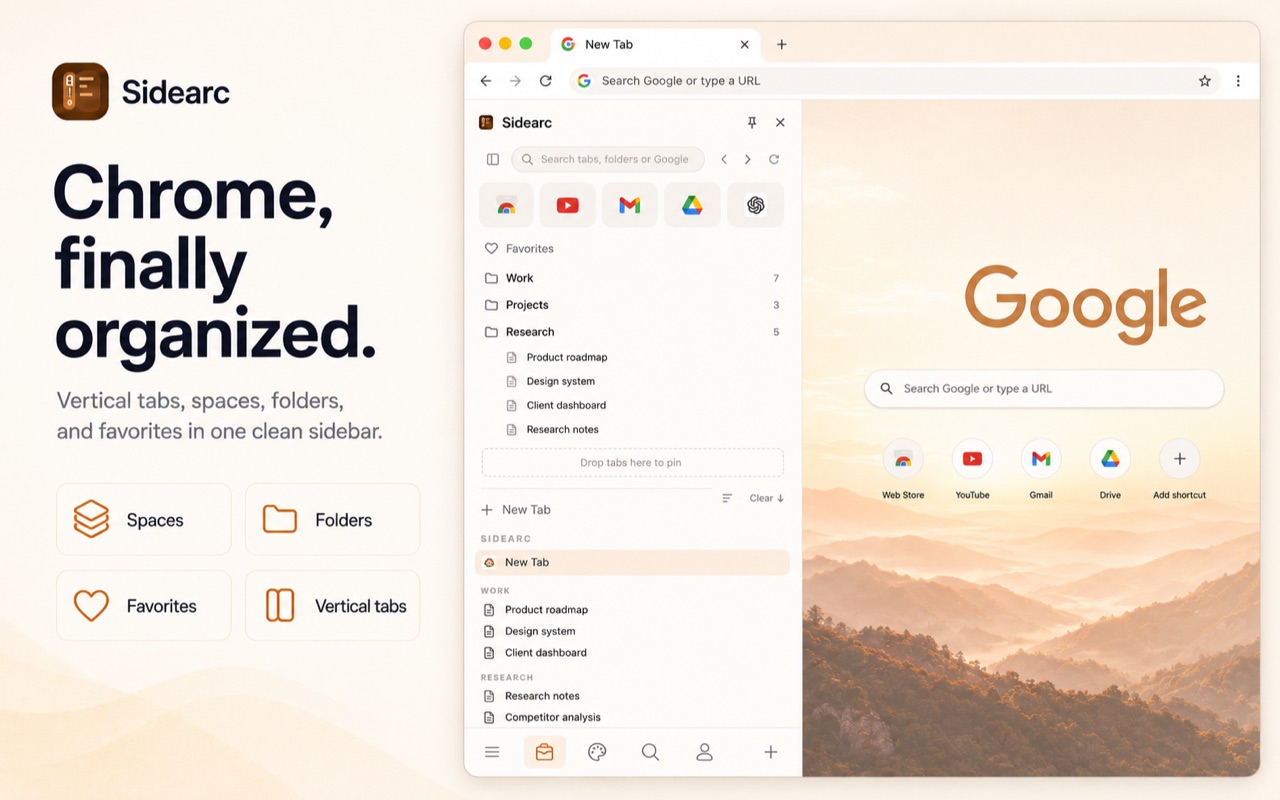
SideArc 把你的分頁放進 Chrome 側邊欄一個清爽易讀的垂直清單——再把它們分成空間,每個專案一個。工作、研究與私人生活不再相撞。

不用換瀏覽器。不用同步帳號。沒有學習成本。就是你現有的 Chrome,終於井然有序。

前後對比

從一牆碎片,到一個真正看得清的面板。

之前

上午十一點的 Chrome 分頁列

  • 標題被壓成一個圖示
  • 工作與私人分頁混在一起
  • 要找哪個分頁?全靠猜
之後

側邊欄中的 SideArc

  • 垂直清單中完整、易讀的標題
  • 每個專案獨立的空間
  • 所需的一切,一次搜尋之遙
改變了什麼

少花時間和分頁較勁,多花時間把事做完。

空間

切換專案不丟思路。

給每種情境一個獨立空間——工作、某個客戶、研究、私人。每個都保留自己的分頁與釘選,切換時再也不用在無關分頁裡翻找。
資料夾

資料儲存一次,永不再找。

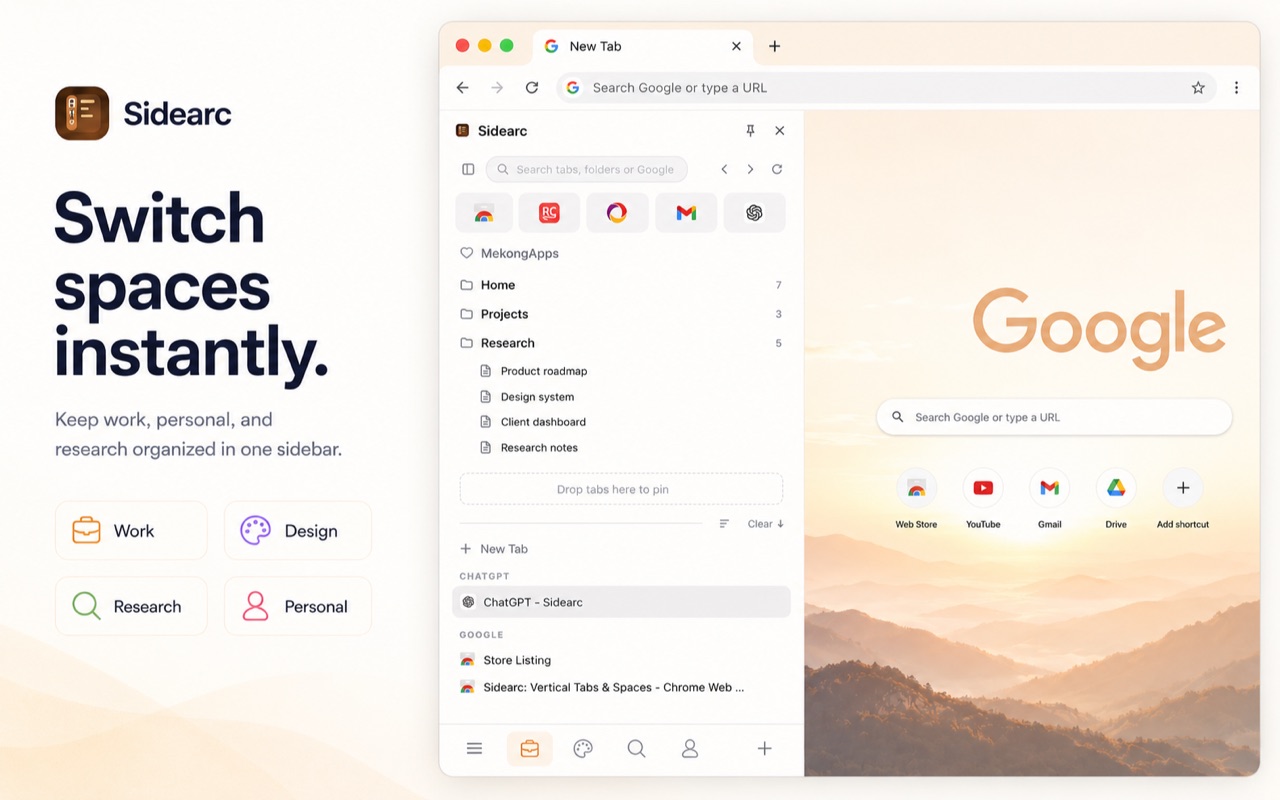
把網頁放進貼合你思路的資料夾與子資料夾。放心關掉分頁——它已儲存、已歸類,一鍵即達。
搜尋

兩次按鍵找到任一分頁。

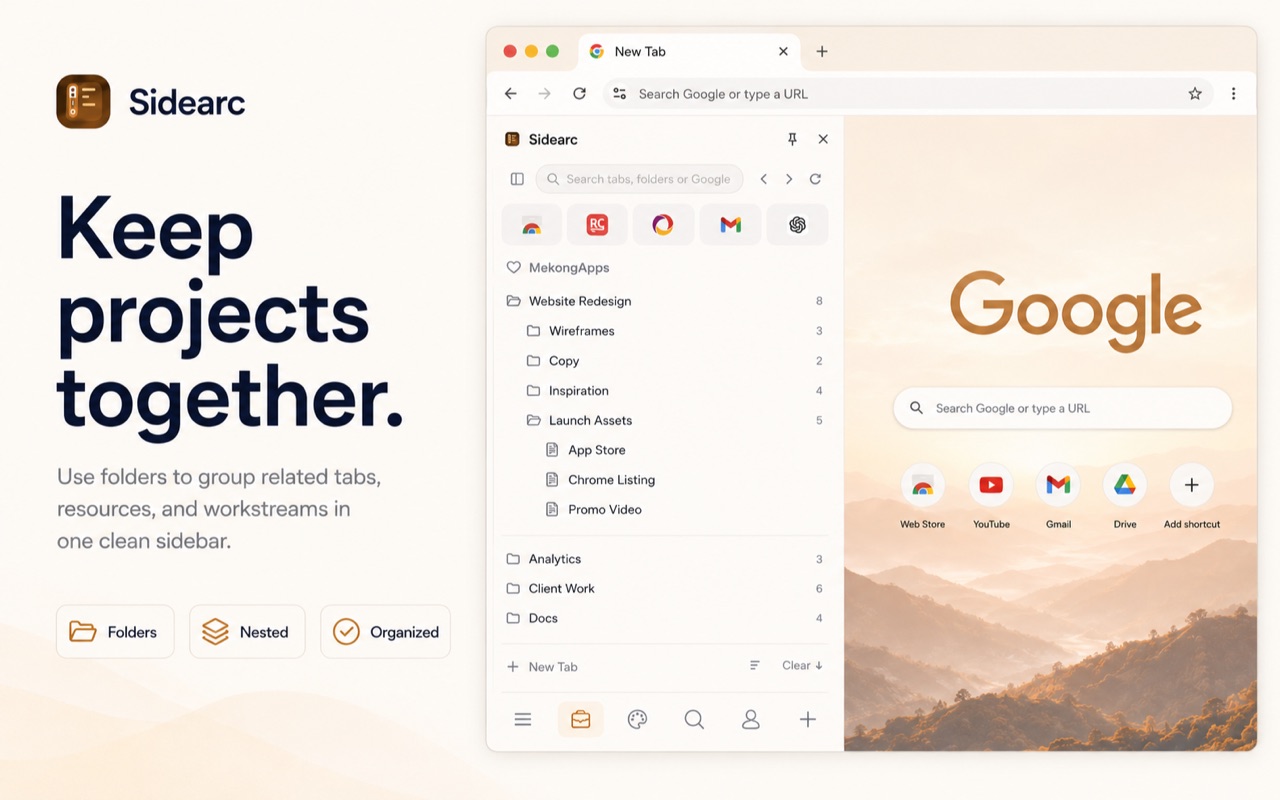
別再在四十個相似圖示裡翻找。依名稱搜尋任何已開啟或已儲存的分頁直達——或不離開面板直接搜尋網路。
匯入

一鍵帶來你的整套設定。

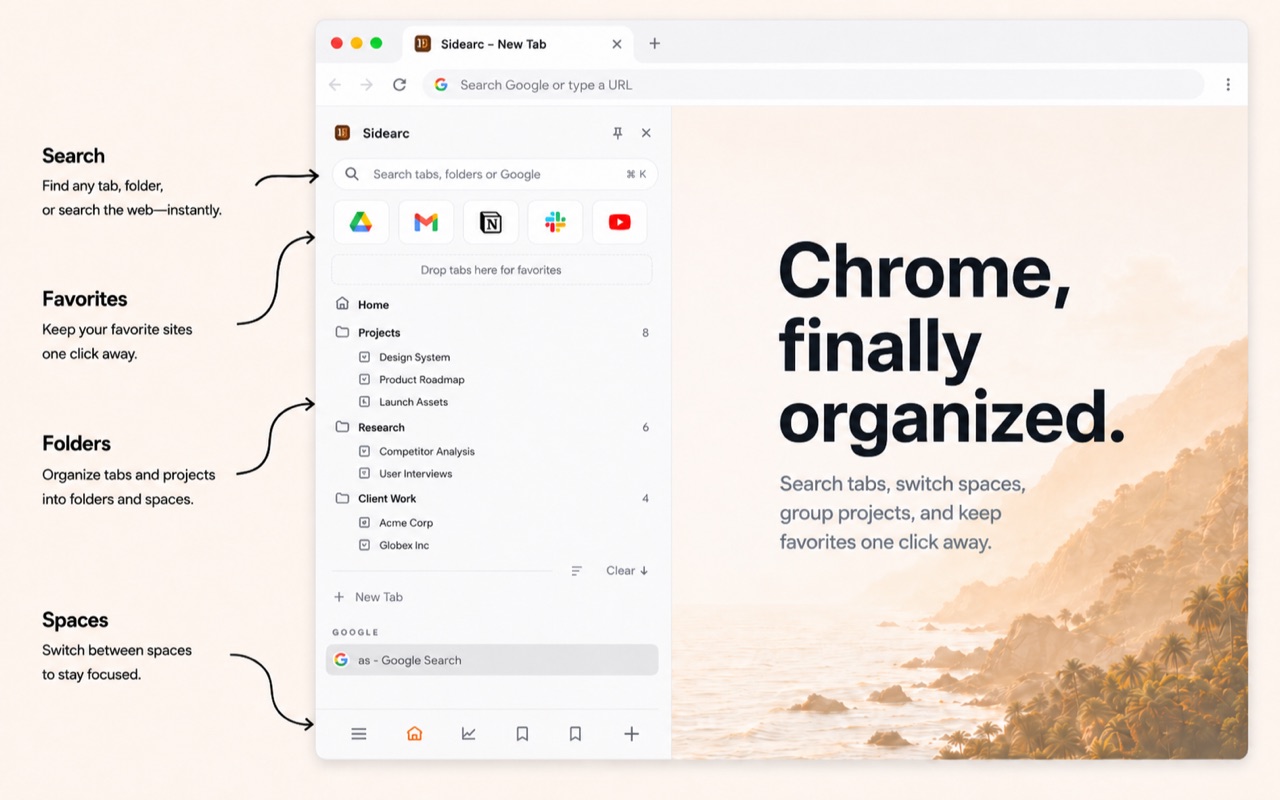
匯入開啟的分頁與書籤,整理進空間與資料夾,確認前先全部預覽。幾分鐘而非幾天就井然有序——而且從不離開 Chrome。

比較

Arc 式整理,本機、私密,而且就在 Chrome 裡。

想要空間和清楚可讀的分頁,不必換瀏覽器、不必登入雲端,也不必把分頁交給「AI 代理」。

你能得到什麼 SideArc Arc 瀏覽器Chrome 分頁群組Side Space什麼都不做
側邊欄中的可讀垂直分頁
每個專案一個獨立空間 僅群組
將研究儲存為資料夾並重新開啟 書籤
搜尋所有開啟和已儲存的分頁
命令面板 + 鍵盤快捷鍵
自動隱藏、滑過顯示的側邊欄
無需帳號即可完整使用
分頁留在你的裝置上 — 不上雲
不會默默移動或刪除你的分頁
保留你的擴充功能、登入狀態和歷史記錄 需要移轉
不到一分鐘完成設定 新瀏覽器 需要登入

Arc 是很棒的瀏覽器,Side Space 也是功能不錯的擴充功能。SideArc 的不同在於:每個分頁仍是真正的 Chrome 分頁,保存在你自己的裝置上,而且無需帳號。競品資訊來自截至 2026 年 6 月的公開資料。

為什麼使用者會換過來

分頁工具最糟糕的事,就是弄丟你的分頁。

這些是其他 Chrome 分頁擴充功能的真實評論。SideArc 從設計上避免這種情況:面板裡的每個分頁都是真正的 Chrome 分頁,你的空間和資料夾也都在自己的裝置上。

“我的分頁不見了!!!!”
某側邊欄「空間」擴充功能的評論
“Agent 功能會默默刪除分頁,真的很糟。”
某側邊欄「空間」擴充功能的評論
“所有分頁都沒了!!! 連分頁群組都無法復原 — 它們不是被關閉,而是被刪除了!”
某垂直分頁擴充功能的評論
“整整一個視窗的分頁都遺失了……就這樣不見了。無法接受。”
某分頁樹擴充功能的評論

SideArc 不會弄丟你的分頁。

  • 面板裡的每個分頁都是真正的 Chrome 分頁 — 關閉 SideArc,分頁仍然在那裡。
  • 空間、資料夾和釘選項都本機儲存在你的裝置上,絕不放進別人的雲端。
  • 沒有「AI 代理」在背後默默重新分組或刪除東西。

引用來自競品擴充功能在 Chrome Web Store 上的真實公開評論,已翻譯;評論者姓名已省略。

5.0 在 Chrome 線上應用程式商店
  • 免費
  • 免帳號
  • 你的分頁留在你的裝置上
  • 在你現有的 Chrome 中運作
深受重度分頁使用者喜愛

大家會試遍各種分頁工具,最後留下這個。

“I tried 18 different sidebar extensions and SideArc stood out as the best by a mile. I’m an ex-Arc user — I’ve got a space for personal, one for work, and a creative one for my design work, and it’s become invaluable. The best sidebar extension I’ve used.”
Phil W. · Designer · ex-Arc user
SideArc 為什麼存在

我做了自己一直找不到的分頁管理器。

我喜歡 Arc 用空間整理瀏覽的方式 — 但換瀏覽器代表要放棄每天依賴的擴充功能、登入狀態和習慣。於是我又打開 Chrome,再次被四十個讀不清的分頁淹沒。

SideArc 是我想要的解法:Arc 式空間和可讀的垂直分頁,直接在 Chrome 裡使用,一切都留在你自己的裝置上。無帳號、無雲端、無鎖定。如果它哪天沒有做到這一點,請寄信給我 — 每封我都會看。

Ivan Skorikov Ivan Skorikov SideArc 創辦人

我每天都用 SideArc 處理自己的工作 — 也會閱讀每一封收到的郵件。

簡單定價

永久免費。無限制版只需一次付費。絕不訂閱。

SideArc 可以一直免費使用 — 所有功能、無需帳號、無時間限制。你唯一可能付費的是無限制空間,而且只需一次付款。沒有月費,永遠沒有。

免費 $0

垂直分頁、資料夾、搜尋、釘選捷徑、命令面板、主題、一鍵匯入 — 完整工作流程,含 2 個空間。無需帳號。

Lifetime $19 一次性

免費版的一切,加上無限制空間。一台裝置,永久屬於你 — 無訂閱。

30 天退款保證。無訂閱。不會煩你加購升級。

查看完整價格

奪回你的瀏覽器。

安裝 SideArc,給每個專案一個家。免費、免帳號、一分鐘內就緒。

加到 Chrome — 免費
指南 + 常見問題

掌握 SideArc 工作流程

關於垂直分頁、空間與 Chrome 分頁管理的快速解答與實用指南。

瀏覽全部指南
如何在 Chrome 中取得垂直分頁? +

從 Chrome 線上應用程式商店安裝 SideArc。它在 Chrome 側邊欄加入垂直分頁,並有易讀標題、空間、資料夾與釘選分頁。

Chrome 中管理使用中分頁最好的分頁管理器是什麼? +

要管理即時分頁,留意垂直分頁、專案空間、釘選工具、儲存的資料夾與拖放。SideArc 正是圍繞這套工作流程打造。

SideArc 是 Chrome 上的 Arc 替代品嗎? +

是的。SideArc 不必切換瀏覽器,就把 Arc 風格的空間與垂直分頁帶到 Chrome。

SideArc 能搭配 Chrome 分頁群組使用嗎? +

可以。SideArc 可補充 Chrome 分頁群組,同時為日常使用提供更易讀的側邊欄版面。

SideArc 會拖慢 Chrome 嗎? +

不會。SideArc 運作在 Chrome 原生側邊欄中,只處理你已經開啟的分頁。沒有背景同步,也沒有重型處理,所以即使有數百個分頁也保持輕量。

為什麼 SideArc 需要查看我的分頁權限? +

為了顯示和整理分頁,SideArc 需要讀取它們的標題和 URL — 權限提示涵蓋的就是這件事。所有內容都留在你自己裝置的 Chrome 本機儲存中;不會傳送到伺服器,也不會傳給我們。

如果我解除安裝,分頁和資料夾會怎樣? +

你開啟的分頁只是普通 Chrome 分頁,所以仍會保留。已儲存的空間和資料夾在本機儲存中;如果想保留,可以先匯出。沒有任何東西綁定到 SideArc 帳號,因為根本沒有帳號。

SideArc 會在我的多台電腦間同步嗎? +

免費版和 Lifetime 版把所有內容保存在一台裝置上。如果希望空間和資料夾跨裝置跟著你,Supporter 方案會加入多裝置同步。

SideArc 真的免費嗎? +

是的 — 你可以免費安裝並使用垂直分頁、資料夾、搜尋和 2 個空間,無需帳號。一次性購買 $19 Lifetime,即可解鎖無限制空間和所有功能。沒有訂閱。