指南
Chrome 側邊欄分頁
本指南用工作區優先的 Chrome 設定說明 Chrome 側邊欄分頁:把專案拆分為空間,釘選重要工具,把常用連結儲存到資料夾,並用垂直列表查看目前分頁。
MekongApps Editorial Team 更新於 2026 年 3 月 23 日
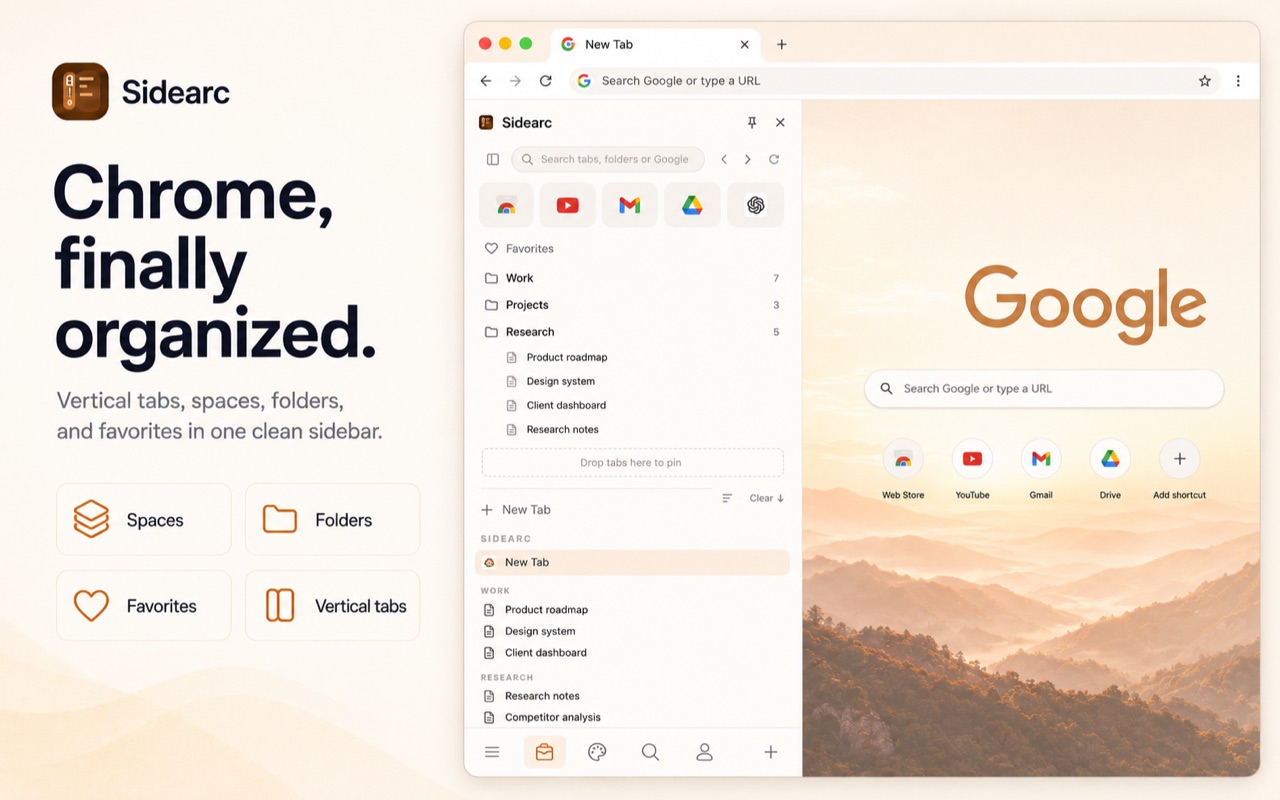
當 Chrome 被拆分為空間,並搭配已儲存資料夾和釘選工具時,Chrome 側邊欄分頁 會更容易。
本指南涵蓋什麼
Chrome 側邊欄分頁 的核心是給 Chrome 增加結構。SideArc 讓每個專案擁有自己的空間,把目前分頁、已儲存連結和常用工具放在一起。
實用的 SideArc 設定
- 用於工作、研究、個人瀏覽和副專案的空間
- Chrome 側邊欄中標題清楚的垂直分頁
- 用於常用連結和已儲存參考資料的資料夾
- 用於行事曆、文件、收件匣、儀表板和核心工具的釘選項目
- 用於在情境之間移動分頁和連結的拖放
- 用於快速查找開啟分頁,或從面板搜尋 web 的搜尋
Chrome 預設工具哪裡不夠
分頁群組、書籤、釘選分頁和最近關閉分頁都很有用,但彼此分散。工作區把它們合在一起,讓目前分頁和已儲存資源保持在同一個情境中。
推薦 workflow
為每個專案建立空間,釘選每天使用的工具,把參考資料儲存到資料夾,只把目前任務保留為開啟的分頁。當情境變化時,切換空間,而不是重新整理瀏覽器。
FAQ
Chrome 側邊欄分頁 是什麼?+
Chrome 側邊欄分頁 是一種圍繞專案組織 Chrome 的方式,而不是依賴一條很長的分頁列。SideArc 增加空間、資料夾、釘選和垂直分頁,讓瀏覽器更像工作區。
SideArc 如何幫助 Chrome 側邊欄分頁?+
SideArc 把目前分頁、已儲存連結和釘選工具放在同一個側邊欄中。這樣更容易切換情境、重新開啟資源,並讓 Chrome 保持可讀。
這比 Chrome 預設工具好嗎?+
輕量瀏覽時 Chrome 預設工具足夠。需要跨專案的持久結構、常用資源和大量開啟分頁時,SideArc 更有幫助。
SideArc 可以免費試用嗎?+
可以。SideArc 免費提供最多 2 個空間,你可以在升級前先測試這個 workflow。